技术公开课 虹软人脸识别SDK实战开发与应用——破解90118设备不匹配难题
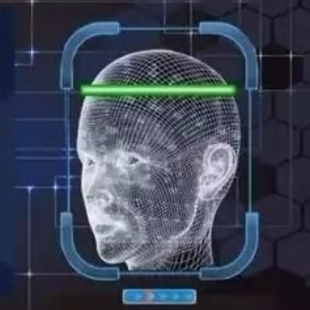
在人工智能应用软件开发的道路上,集成第三方SDK,尤其是像虹软(ArcSoft)这样的人脸识别技术领导者提供的SDK,已成为实现高效、精准生物识别功能的捷径。在实战开发过程中,开发者常常会遇到各种“拦路虎”,其中“90118设备不匹配”错误便是虹软SDK集成中一个颇具代表性的难题。本次技术公开课将深入剖析这一问题的根源,并提供一套完整的实战解决方案,助您平滑推进人工智能应用开发。
问题诊断:90118错误码的根源
错误码90118通常指向一个核心问题:当前运行应用的设备与SDK激活时绑定的设备信息不一致。虹软SDK出于版权保护与授权管理的考虑,其算法库(特别是离线SDK)的授权往往与设备的特定硬件信息(如Android ID、序列号、MAC地址等)进行绑定。当应用检测到运行环境与授权文件(如ArcFace.license)中记录的信息不匹配时,便会抛出此错误。
常见触发场景包括:
- 测试环境迁移:在A设备上生成授权文件,却尝试在B设备上运行应用。
- 模拟器与真机切换:在模拟器上调试通过,部署到真机时出现错误。
- 设备信息变更:设备进行了系统重置、刷机等操作,导致核心硬件标识符改变。
- SDK版本与授权文件不匹配:不同版本的SDK可能对授权信息的校验逻辑有差异。
实战解决方案:从生成到集成的正确流程
要彻底解决90118错误,必须确保授权流程的每一步都准确无误。以下是以Android平台为例的标准化流程:
第一步:精准获取目标设备信息
虹软SDK通常提供专门的工具或API来获取生成授权所需的设备信息。例如,在Android中,您需要集成虹软提供的设备信息获取库,在目标设备上运行一个简单的Demo程序,以获取一串唯一的激活码(ActiveKey)。关键在于:这个操作必须在最终要运行应用的实机设备上进行。
第二步:申请正式授权文件
1. 登录虹软开发者平台,进入对应的项目。
2. 在“授权管理”或类似板块,提交第一步获取的ActiveKey,选择对应的SDK版本、平台(Android/iOS/Windows等)和功能模块。
3. 平台将生成一个.license授权文件,供您下载。此文件已与您提交的设备信息绑定。
第三步:正确集成授权文件
1. 将下载的.license文件放入您应用项目的指定目录。对于Android,通常是app/src/main/assets/目录下。
2. 在初始化虹软人脸识别引擎的代码中,确保正确指向该授权文件。例如,在调用AFR<em>FSDK</em>InitialEngine或类似初始化函数时,传入授权文件的正确路径。
第四步:代码初始化与健壮性处理
在应用启动或使用人脸功能前,进行SDK引擎的初始化。建议添加完善的错误处理逻辑:
try {
// 示例代码,具体函数名请参照您使用的SDK版本文档
int code = ArcFaceEngine.init(context, "ArcFace.license");
if (code == ErrorCode.MOK) {
Log.d(TAG, "虹软引擎初始化成功");
} else {
Log.e(TAG, "虹软引擎初始化失败,错误码: " + code);
// 90118错误会在此处被捕获
// 可以提示用户检查设备或重新获取授权
handleInitError(code); // 自定义的错误处理函数
}
} catch (Exception e) {
e.printStackTrace();
}
高级技巧与避坑指南
- 动态授权管理:对于用户量大的应用,考虑使用虹软提供的在线激活或动态授权方案,避免为每台设备单独生成文件。
- 多设备调试:开发阶段如需在多个测试机上运行,需要在开发者平台为每台设备分别申请授权,或使用支持多设备的测试授权。
- 版本一致性:确保您集成的SDK jar/aar文件、so库文件与申请授权时选择的版本号完全一致。
- 信息读取权限:确保应用拥有读取设备信息的必要权限(如
android.permission.READ<em>PHONE</em>STATE,具体需根据SDK要求调整),否则获取的ActiveKey可能不准。 - 混淆配置:在
proguard-rules.pro中添加虹软SDK必要的混淆保留规则,防止核心类被混淆导致初始化失败。
构建稳定可靠的AI应用
“90118设备不匹配”错误本质上是授权管理流程中的一道校验关卡。通过理解其背后的原理,并严格按照“在目标设备上获取信息 → 平台生成绑定授权 → 正确集成并初始化”的流程操作,开发者可以轻松跨越这一障碍。虹软SDK提供了强大的人脸检测、追踪、比对与活体检测能力,正确处理授权问题,是释放其全部潜能、构建用户体验流畅、安全稳定的人工智能应用软件的第一步。希望本次实战解析能为您的开发之旅扫清迷雾,助您专注于业务逻辑与创新功能的实现。
如若转载,请注明出处:http://www.vipeone.com/product/39.html
更新时间:2026-10-11 02:12:27